
Jose te invita a ganar $5 🤑 luego de que completes tu primera compra con la app de Cashea! Con ella podrás comprar en cuotas sin interés en tus tiendas favo.. Paso 2: selecciona Pantallas en la ventana Preferencias del sistema. Imagen utilizada con permiso del titular de los derechos de autor. Paso 3: haz clic en la pestaña Alineación. Paso 4: para reflejar la pantalla principal, haz clic en el cuadro junto a Duplicar pantallas. De lo contrario, MacOS pasa por defecto al modo extendido.
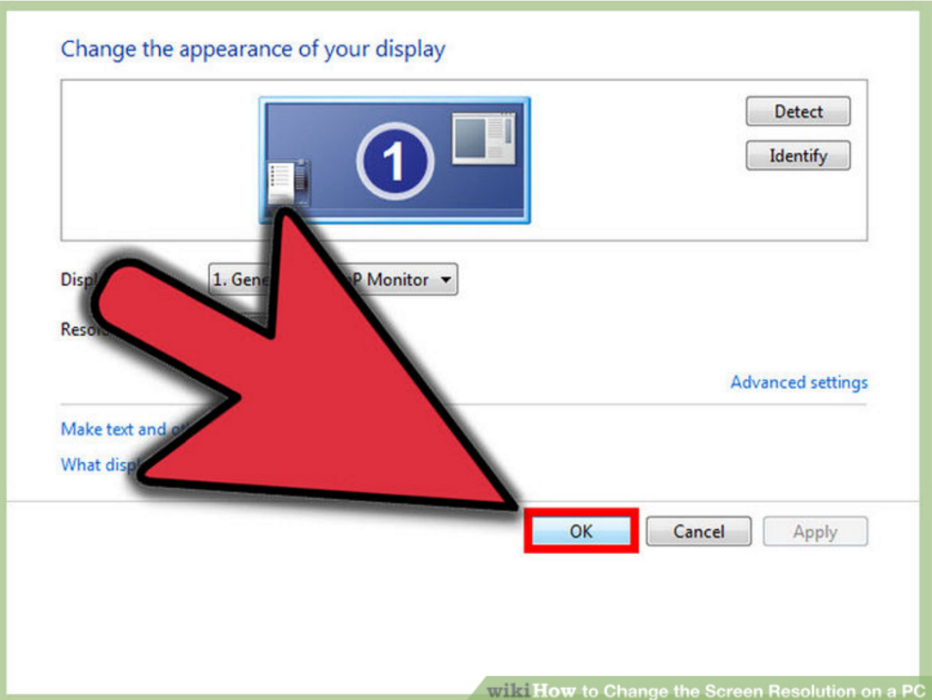
105 Electronics Como Cambiar el Tamaño de la Pantalla en Windows 7
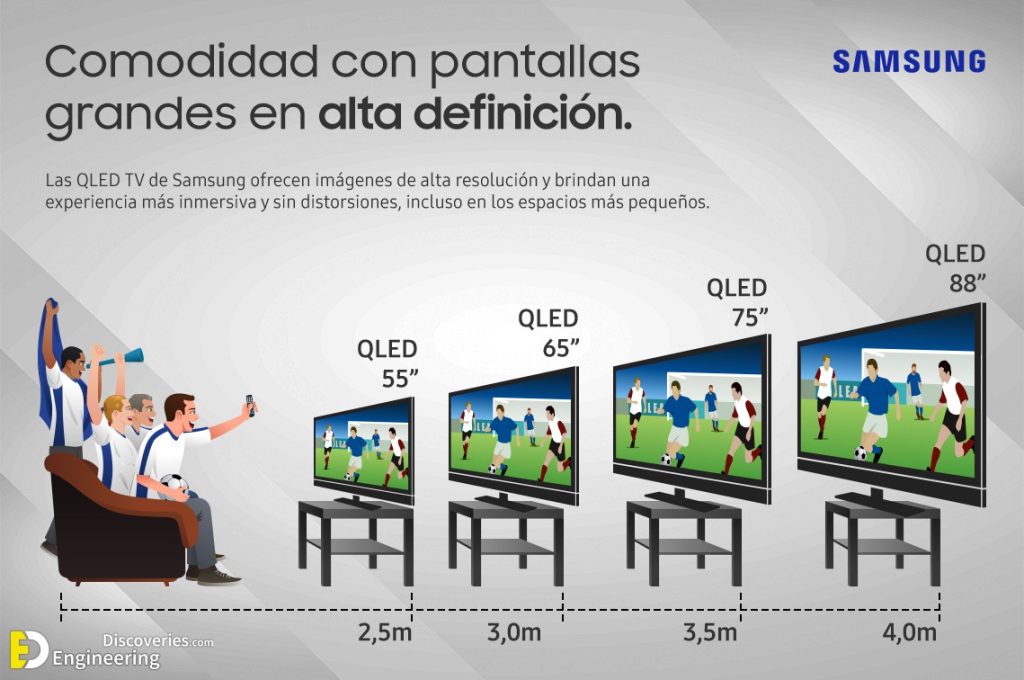
How To Pick The Proper TV Size For Your Room Engineering Discoveries

Como ajustar el tamaño de la pantalla en Windows 10 Windows, Windows
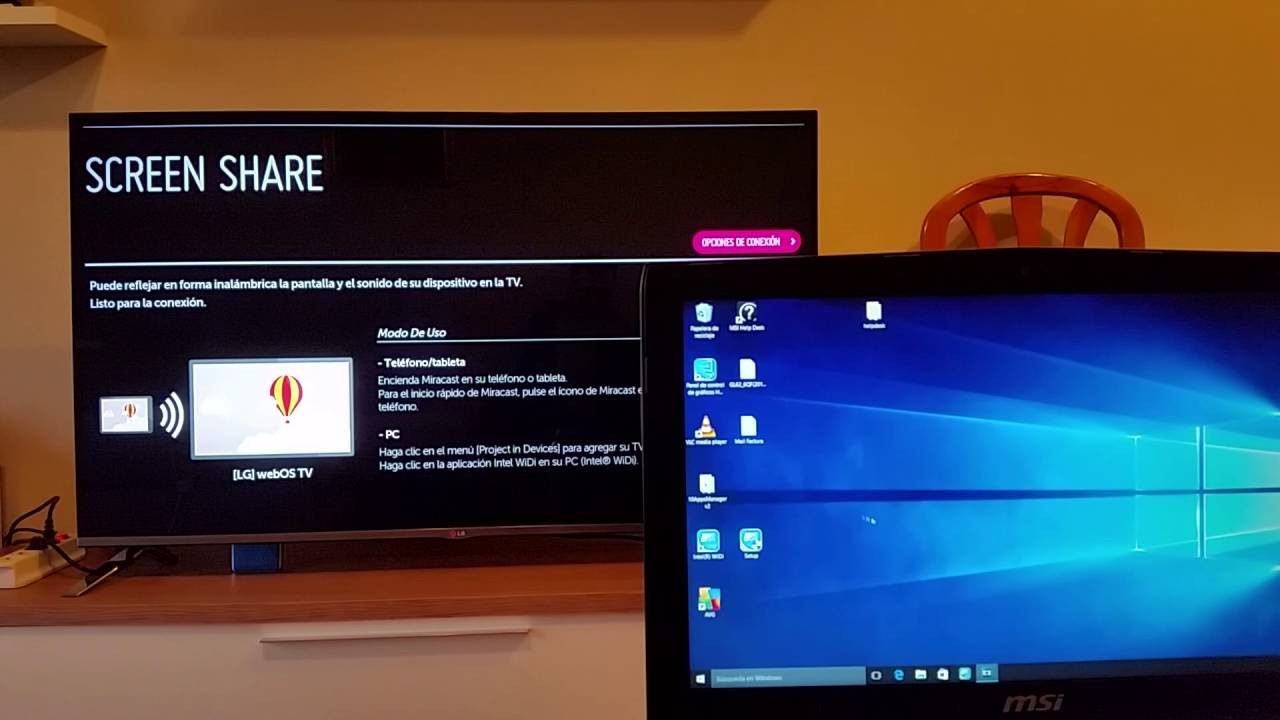
Cómo Duplicar la Pantalla del PC en mi Televisor LG Smart TV Mira

Configurar escala/tamaño en varias pantallas Windows 10

Cómo Ajustar Resolución de Pantalla de Windows 10 en VirtualBox YouTube

Elige el tamaño perfecto de TV para tu espacio Karlos Perú
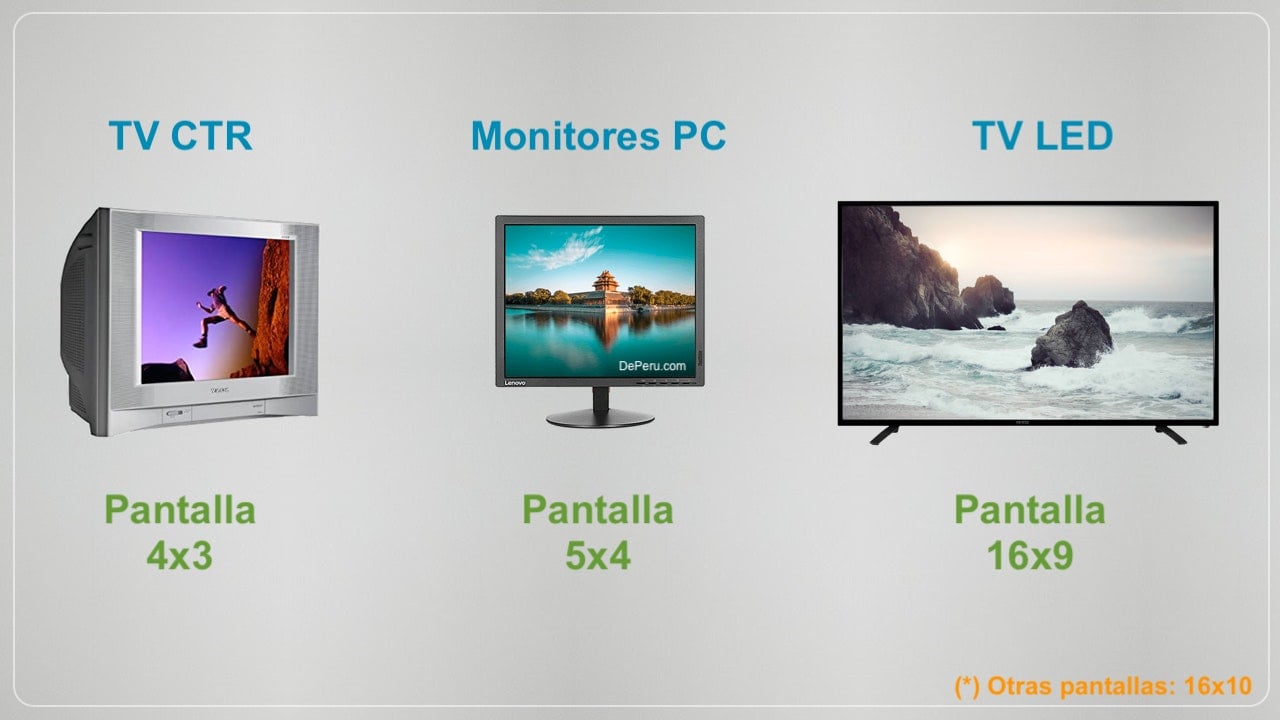
Dimensiones para TV LED en 2024

Cómo ajustar la pantalla completa de Roku TV y el tamaño de la imagen

Cómo configurar varios monitores en Windows 10

Calibrar la imagen en nuestra Smart TV o monitor fácilmente
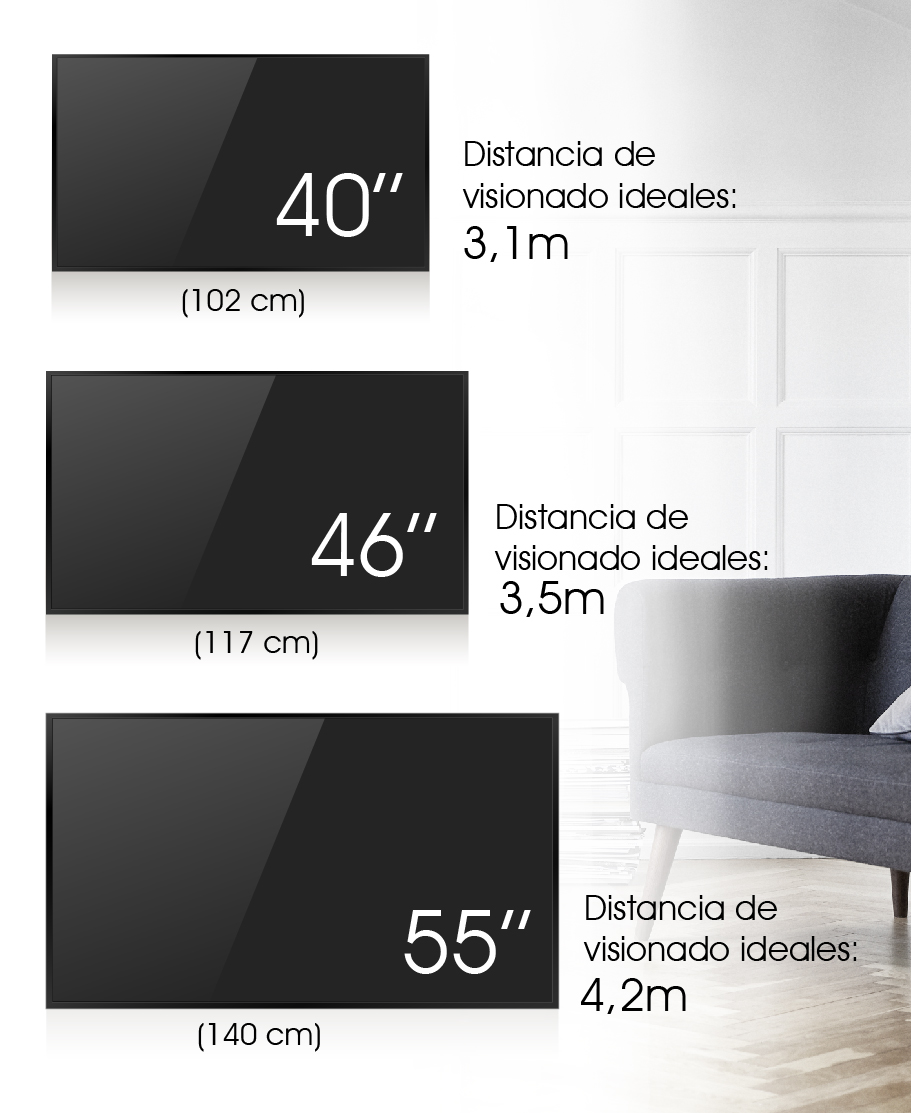
Cómo elegir el tamaño de TV correcto cuando se adquiere un televisor
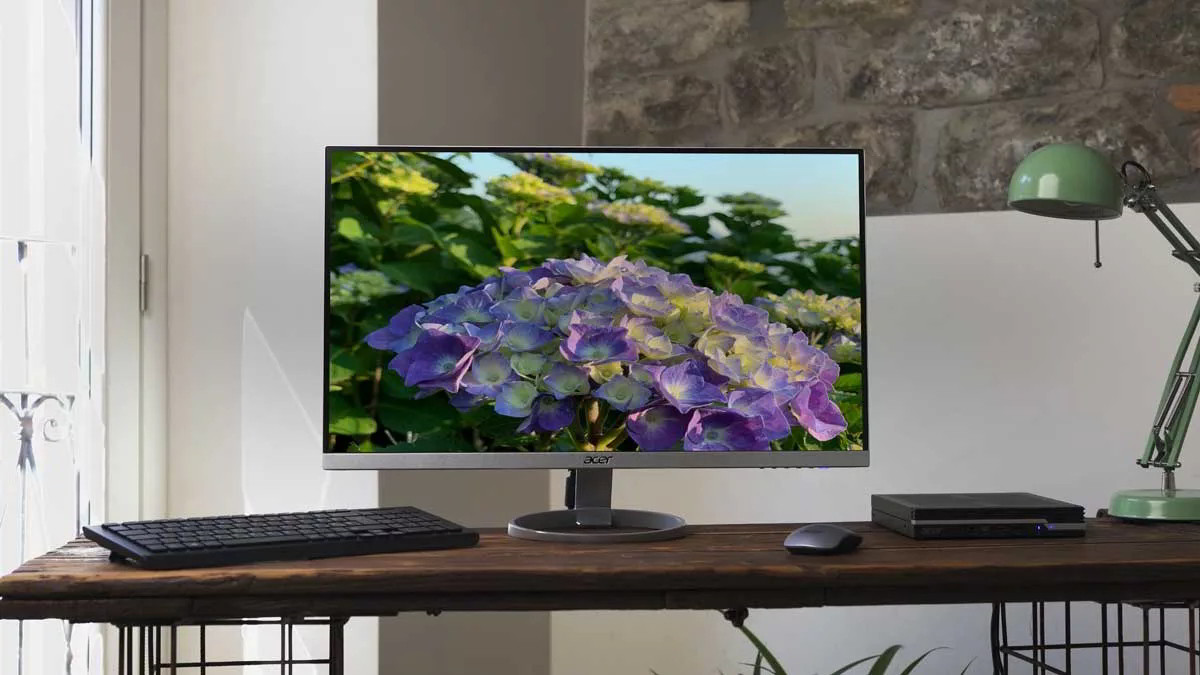
Este es el tamaño ideal para el monitor de tu PC
![Medidas TV De [42 Pulgadas] ¿Cuántos Cm Son?](https://sabiosko.com/wp-content/uploads/2022/08/42.jpeg "Medidas TV De [42 Pulgadas] ¿Cuántos Cm Son?")
Medidas TV De [42 Pulgadas] ¿Cuántos Cm Son?
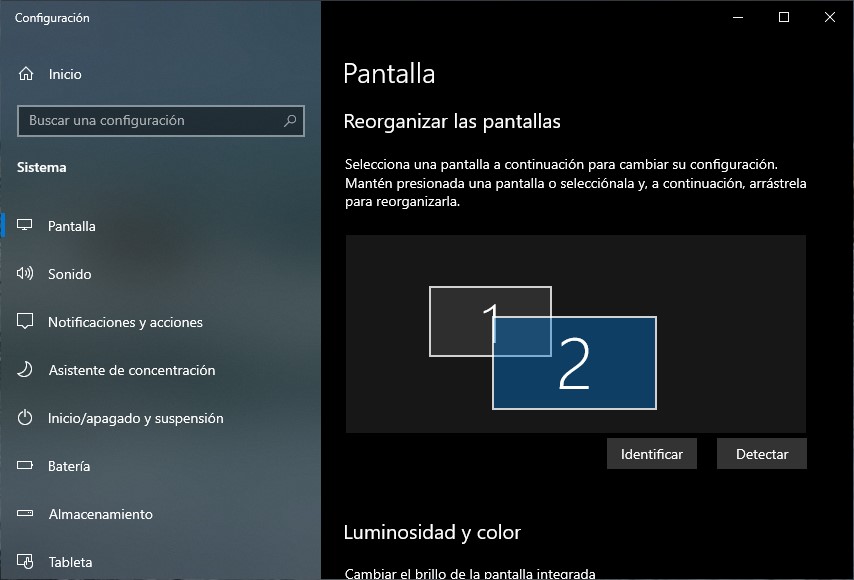
Configuracion De Pantalla

Cómo elegir el tamaño de tu pantalla YouTube

105 Electronics Como Cambiar el Tamaño de la Pantalla en Windows 7

Cómo ajustar el color de la pantalla smart tv Samsung YouTube

Configurar escala/tamaño en varias pantallas Windows 10

¿Cuánto mide un TV de 65 pulgadas? Blog
Mantén en mente que al cambiar la resolución de pantalla en la TV, es posible que también necesites ajustar la configuración en otros dispositivos conectados, como reproductores de Blu-ray o consolas de videojuegos, para asegurarte de Conseguir la mejor calidad de imagen. Ajuste del tamaño y la posición de la pantalla en la televisión. ¿Cómo ajustar el tamaño de la pantalla HDMI en la TV en Windows 10? 1. Cambiar la resolución de la PC. Haga clic derecho en un espacio en el escritorio y seleccione Configuración de pantalla. Desplázate hasta la sección Resolución de pantalla. Elija de la lista en el menú desplegable (Le recomendamos que elija la opción Recomendado). 2.